
 400-718-2588
  商城
商城 



 用户中心
用户中心 


































如何取消三维CAD中剖面视图的灰色显示方框?
如何取消三维CAD中剖面视图的灰色显示方框?
在使用三维设计软件的【查询】-【剖面视图】功能查看模型内部结构时,软件通常会在剖切平面处显示一个灰色的辅助方框(或称为剖切面指示框)。这个方框对于明确剖切位置有一定帮助,但有时它会遮挡模型的局部细节,尤其是在需要清晰展示剖切面轮廓或进行截图汇报时,这个灰色方框反而成了视觉干扰。很多用户想知道:有没有办法把这个灰色方框关掉?答案是肯定的,只需要在剖切视图的属性编辑框中简单取消一个勾选即可。下面我们来看具体操作步骤,让你的剖面视图干净清爽。让我们一起来看看吧!
问题描述:
使用【查询】-【剖面视图】功能的时候,会出现一个灰色方框,有时候会影响视图查看,如何把灰色方框取消呢?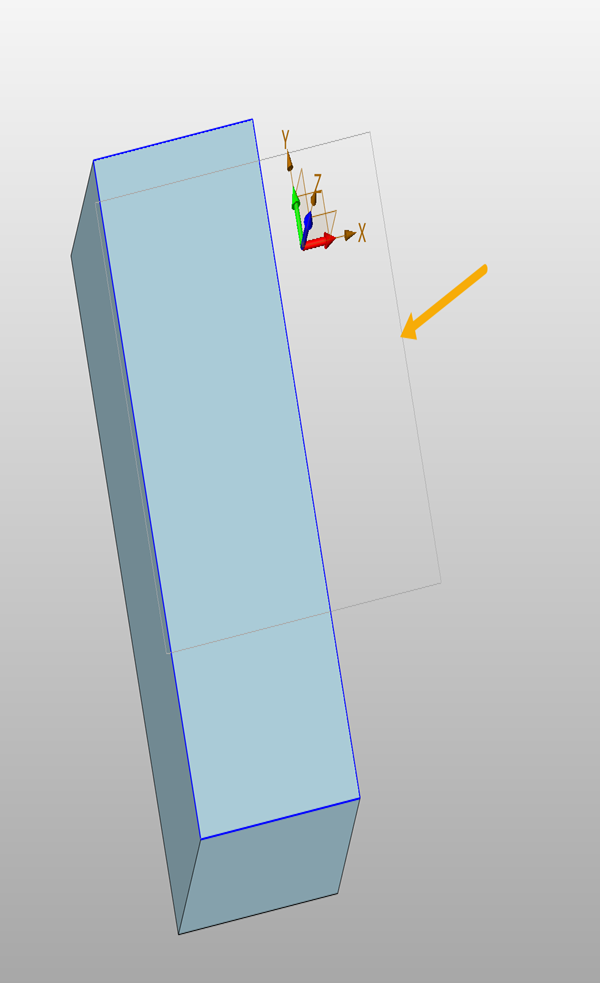
步骤指引:
1. 在【剖切视图】属性编辑框中,把【显示剖面】去勾选即可;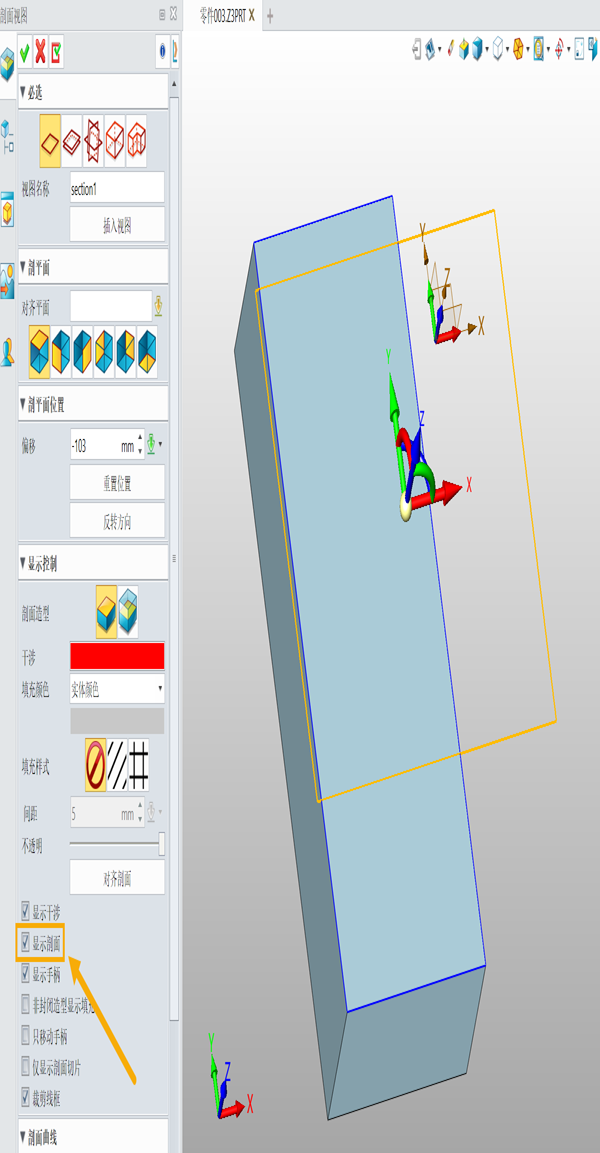
2. 效果如下图;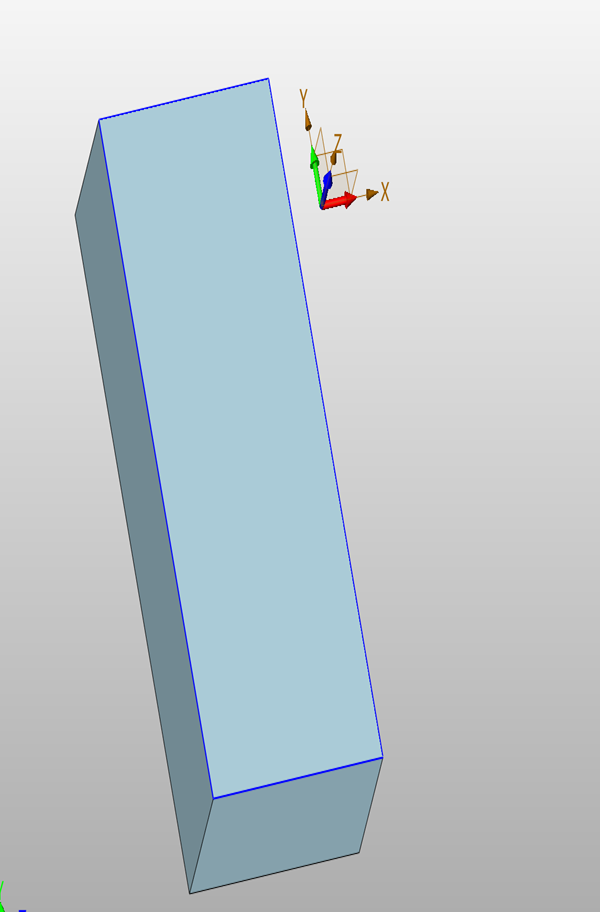
完成上述设置后,重新应用剖面视图,你会发现那个灰色的辅助方框已经消失,而模型的剖切效果(内部结构显示)依然保留。需要提醒的是,“显示剖面”选项控制的是剖切平面的可视化辅助图形,关闭它并不会影响剖切实体的计算结果或剖切质量。如果你后续需要重新调整剖切位置或方向,可以再次勾选该选项临时显示方框,调整完毕后再关闭。不同版本的三维设计软件中,该选项可能位于“剖切视图属性”对话框的“显示”或“高级”选项卡下,名称也可能略有差异(如“显示剖切平面”、“显示边框”等),但功能本质相同。希望这个小技巧能帮助你在模型展示和汇报时获得更清晰的视觉效果。如果你在操作中找不到相关选项,欢迎在评论区留言,我们会尽力为你解答!
推荐阅读:国产三维制图







