400-718-2588
  商城
商城 



 用户中心
用户中心 


































CAD中用多线段将已知的点连接的方法
返回CAD中用多线段将已知的点连接的方法
我们在用CAD 时,有时候需要用多线段将已知的点连接。如下图所示,已知有6个点坐标,我们来演示一下在CAD中用多线段连接这些点的步骤。
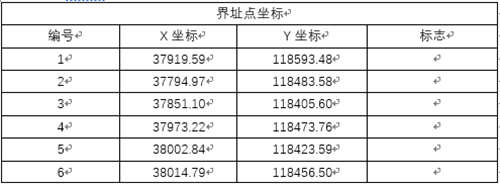
下面就来跟小编一起学习一下吧~
1、 首先,大家打开中望CAD软件
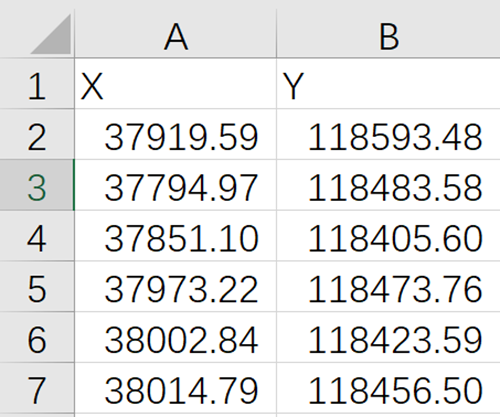
2、 然后打开excel表格,将上图点坐标的X,Y值输入表格中,如下图所示
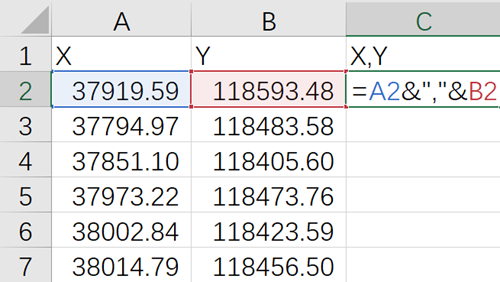
3、 接下来,我们在EXCEL表格中另一列输入【=A2&”,“&B2】,其中A2和B2根据自己的单元格输入即可,将X,Y的点坐标换成X.Y格式
4、同理,剩下的坐标都按同样的方法输入或者直接下拉按格式填充好
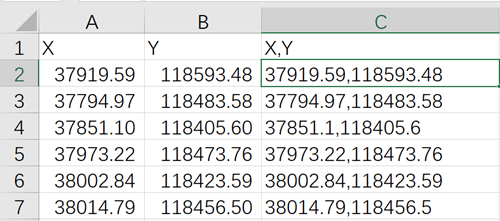
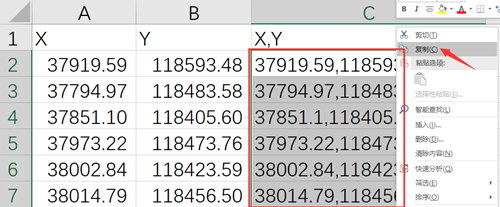
5、如下图操作所示,复制X,Y格式的坐标
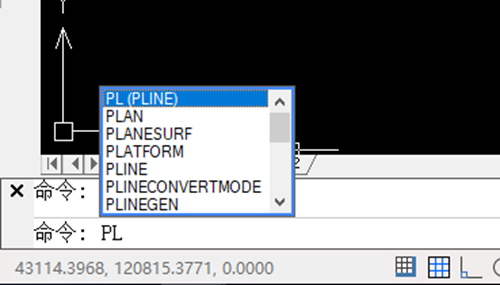
6、在CAD软件中的命令栏输入PL,按下ENTER键
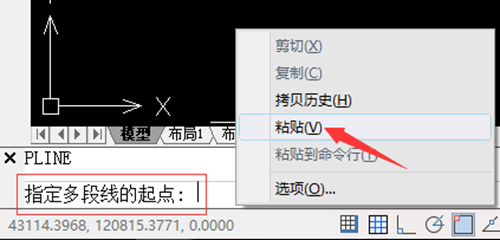
7、 此时命令栏出现【指定多线段的起点】命令,在此处点击鼠标右键,选择“粘贴“命令
8、 然后在命令栏【指定下一点……】后面直接按Enter键就可以完成画图
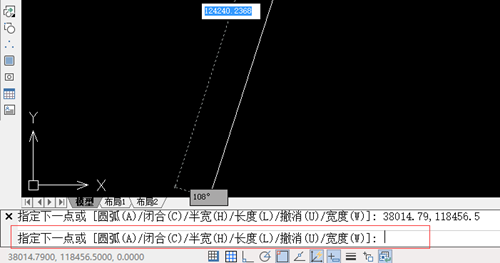
9、 最后画出的线段如图所示,这样就完成了。