
 400-718-2588
  商城
商城 



 用户中心
用户中心 


































CAD如何使用轴线辅助画图?
返回CAD如何使用轴线辅助画图?
相信很多学习CAD的朋友,可能会遇到在画图过程中不知道如何使用轴线辅助,下面小编就给大家介绍CAD如何使用轴线辅助绘制,感兴趣的小伙伴一起来看看吧。
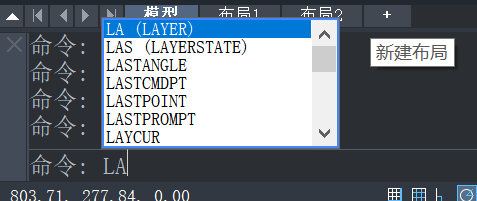
1、首先打开CAD,在命令行中输入“LA”进入图层管理,如图所示。
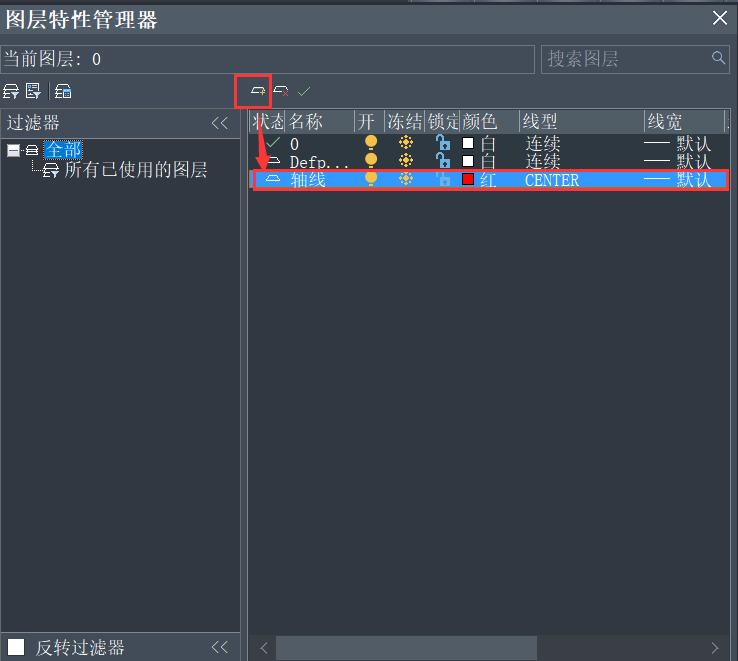
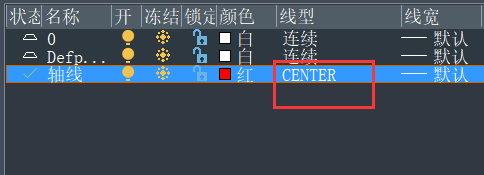
2、在图层特性管理器中,点击新建图层,将名称修改为轴线,再双击线型进入,如图所示。。
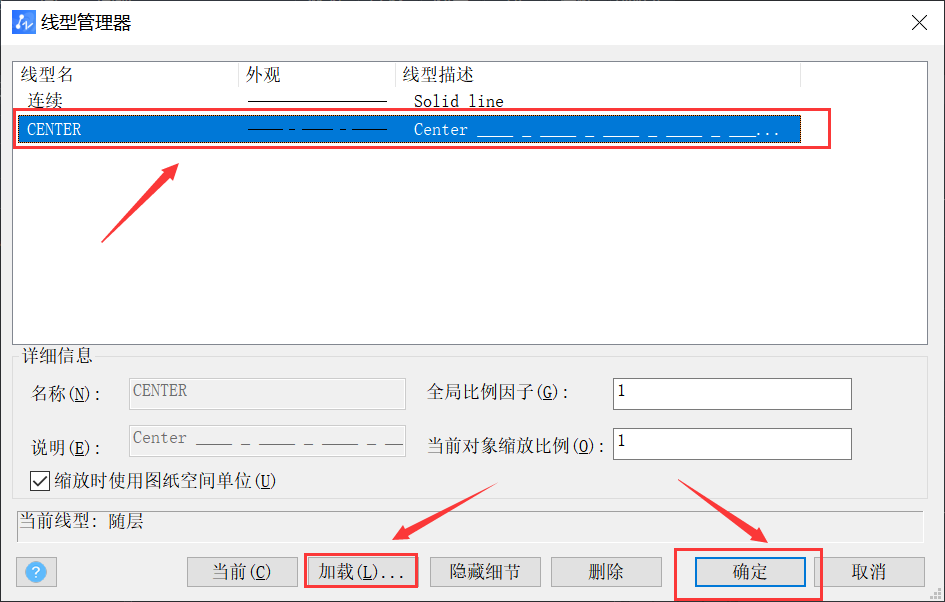
3、进入线型管理器之后,点击加载center线型,选择线型后,然后确定。
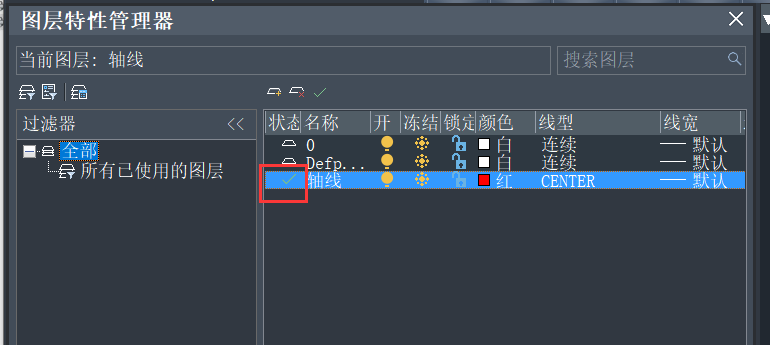
4、在轴线图层中,双击旁边的状态,置顶轴线图层
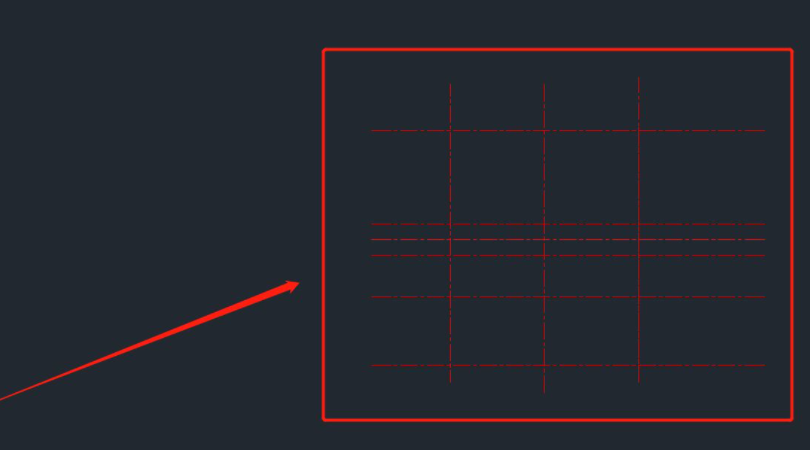
5、在工具栏中找到直线,进行绘制轴线。
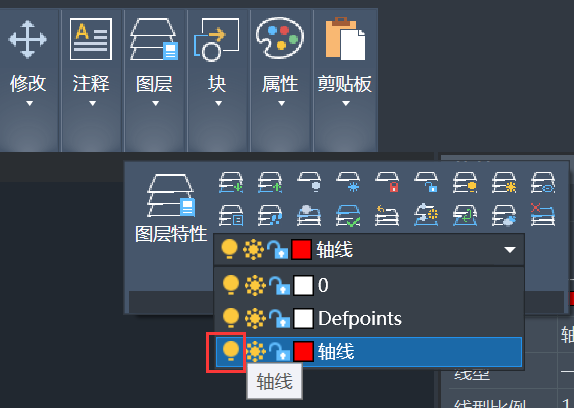
6、在图层管理中,点击灯泡状的图标,可以显示或隐藏图层。
以上就是讲CAD如何使用轴线辅助画图的全部内容分享,希望大家可以喜欢哦!感兴趣的朋友可以使用中望CAD软件按照步骤操作,希望能帮助你。更多CAD资讯敬请关注中望CAD官网,小编将持续更新推送,丰富教程内容不要错过哦。
推荐阅读:三维CAD
推荐阅读:CAD如何调出自定义界面?





