400-718-2588
  商城
商城 



 用户中心
用户中心 


































CAD机械版绘图时,标题栏、明细表、技术要求的文字出现了乱码,该怎样解决?
CAD机械版绘图时,标题栏、明细表、技术要求的文字出现了乱码,该怎样解决?
在使用CAD机械版(2024及以上版本)时,打开标题栏、明细表或技术要求对话框,发现表头内容显示为乱码,严重影响图纸信息的正常读取。这是因为新版机械环境配置文件的保存格式必须为UTF-8,而旧版或自定义的XML文件可能仍采用ANSI等其他编码。下面介绍两种快速将XML文件转换为UTF-8格式的方法,解决乱码问题。
问题描述:
标题栏或者明细表打开后,发现对话框中表头内容乱码,该如何恢复?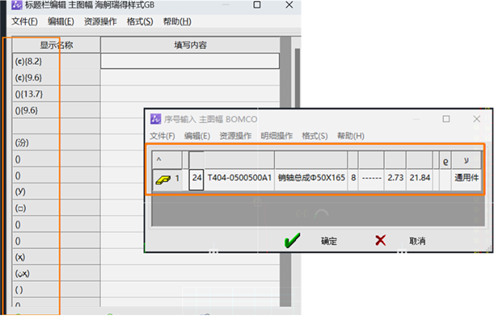
原因分析:
CAD2024机械版及以上版本,环境设置文件xml的保存格式必需为utf-8,否则会出现截图所示乱码。
关于xml文件的格式查询,可以鼠标右键点击xml文件,打开方式选择记事本,打开后右下角会显示文件格式。
解决方案:
将机械配置文件xml转换为UTF-8格式。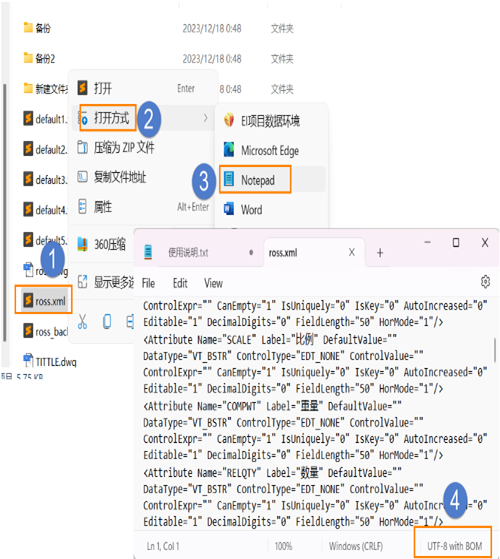
方法一:
1.下载并运行文件编码格式转换工具.exe;
2.点击【添加文件】,选择需要转换的xml文件,设置好目标编码为【UTF8】,然后点击转换;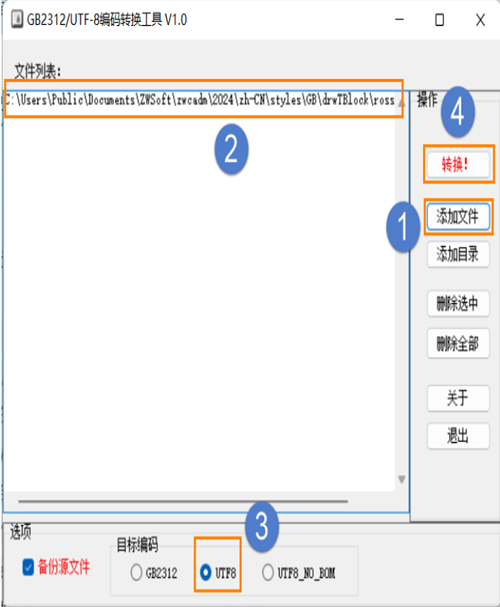
3.也可以对整个文件夹里的xml文件进行批量转换操作:先【添加目录】,选择文件夹,将要搜索的文件后缀名一栏里填写“xml”,此时文件列表里会显示选中文件夹里所有xml文件,设置好目标编码为【UTF8】,点击转换。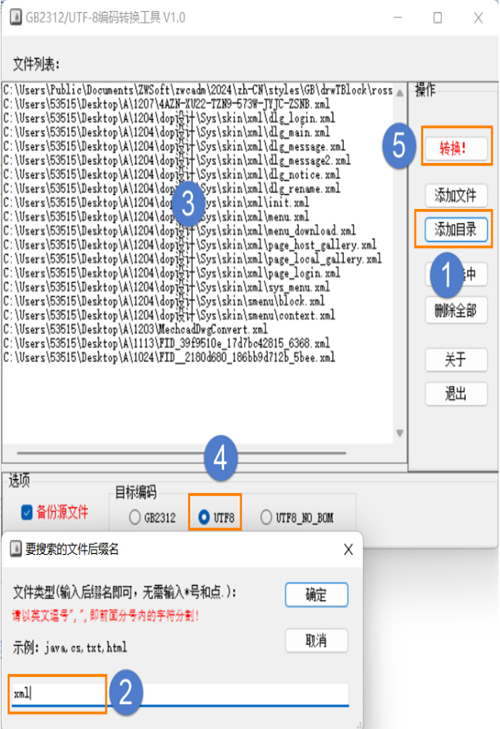
方法二:
在CAD机械安装目录下【C:\Program Files\ZWSOFT\ZWCAD Mechanical **** Chs\Zwcadm\Tools】找到【ansi2utf8_AllDocuments.bat】,双击运行即可。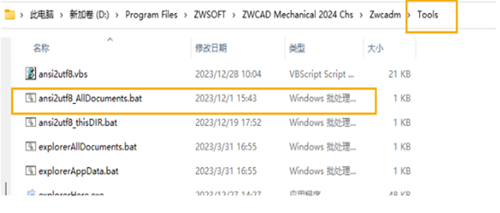
通过上述任一方法将机械配置文件XML转换为UTF-8格式后,重新启动CAD机械版打开标题栏或明细表,乱码即可恢复正常。建议优先使用方法二(双击运行安装目录下的批处理文件),操作更简单快捷。若转换后仍有问题,请检查文件是否已正确保存为UTF-8(可用记事本打开,在右下角查看编码格式)。希望本文能帮助您快速解决乱码困扰,保证设计工作的顺利进行。
推荐阅读:CAD价格