400-718-2588
  商城
商城 



 用户中心
用户中心 


































CAD怎么设置不打印图层
在CAD设计与出图过程中,我们常常需要在图纸中添加参考线、辅助标记或内部注释,这些内容需在绘图时清晰可见,却不应出现在最终的打印成果中。若将所有元素一并输出,不仅影响图面整洁,更可能泄露非必要信息。如何高效区分显示与打印内容,成为提升绘图专业性与效率的关键。其实,通过简单设置图层打印属性,即可轻松实现可见可不打。接下来让我们一起看看吧~
问题描述:
图纸中有些内容想以正常方式显示,但不需要打印,该如何设置呢?
步骤指引:
1.点击菜单【格式-图层】(【LAYER】命令);
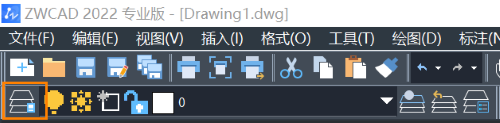
2.在图层管理器图层下方鼠标【右键】选择【新建图层】并进行命名;
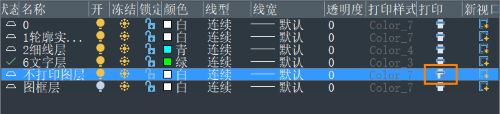
3.向右拖动图层管理器下方滚动条,在打印项处找到想要不打印的图层单击【打印图标】,使之变为带×的图标;
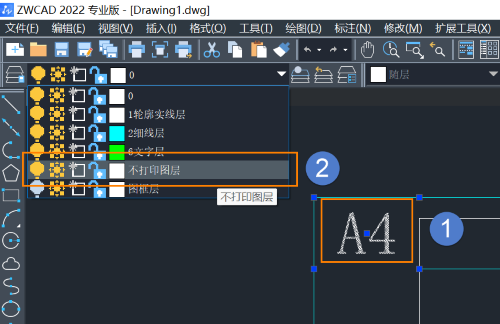
4.选中需要不打印的图形,将其移动至刚刚建立的【不打印图层】中,即可实现目标图形显示却不打印。
以上就是本文全部内容,希望对你有所帮助~