400-718-2588
  商城
商城 



 用户中心
用户中心 


































怎么用CAD进行图层筛选
面对成百上千的图层,逐一辨识和选取是否已成为您设计工作中的效率瓶颈?图层筛选功能正是解决这一痛点的利器。它允许您依据名称、颜色等属性快速过滤,让图层管理变得清晰而直接。本文将直接演示如何通过几步设置,即刻构建所需的图层视图。接下来让我们一起看看具体步骤。
问题描述:
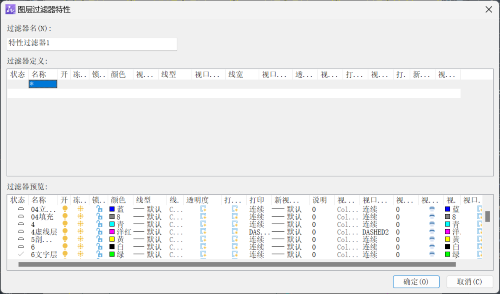
在图层特性管理器中,如何筛选出特定名称的图层?如,筛选出所有图层名称包含“文字”的图层。
步骤指引:
1.点击菜单【格式-图层】(【LAYER】命令),打开图层特性管理器对话框;
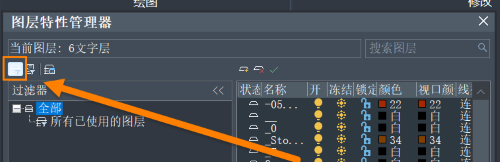
2.点击【新建特性过滤器】;
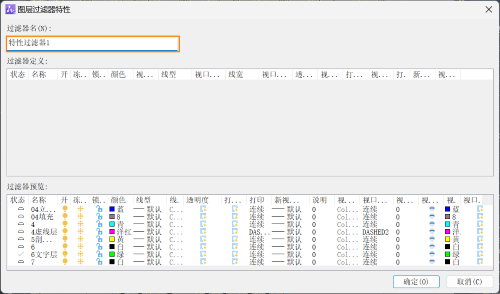
3.打开图层过滤器特性对话框,给过滤器命名名称;
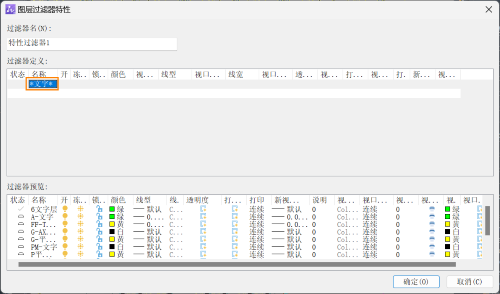
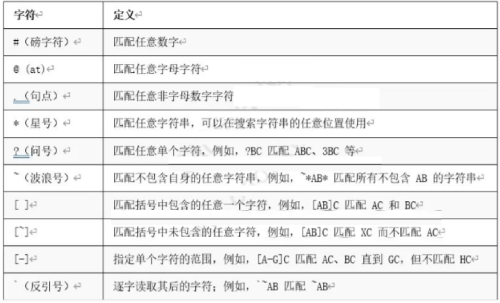
4.在【名称】处输入“*文字*”,【*】是通配符,意思就是找出所有含“文字”的图层;
5.通配符使用方法见下表;
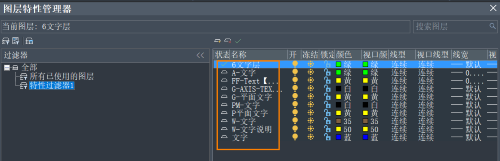
6.然后点击【确定】,即创建了一个只包含“文字”的图层集合。
以上就是本文全部内容,希望对你有所帮助~