
 400-718-2588
  商城
商城 



 用户中心
用户中心 


































CAD怎么绘制欧式门平面图
返回CAD怎么绘制欧式门平面图
欧式门相比于普通的门的画法较为复杂,因为它的门板上有较多复杂的线条。下面我们看看欧式门如何绘制吧,这里以双扇门为例。
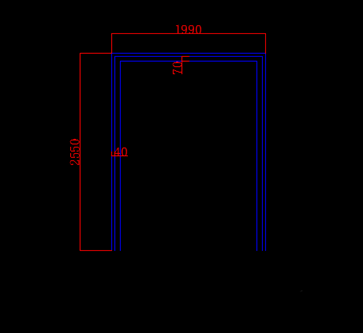
1、首先绘制门套,高为2250,宽度为1900。调用偏移命令,将线段依次向内偏移40,70。
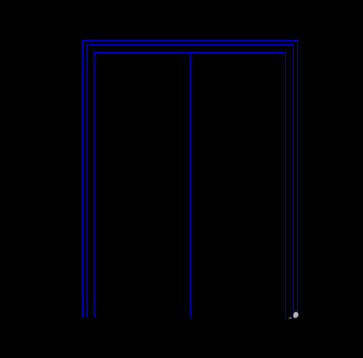
2、在线条的中间绘制一条垂直线。
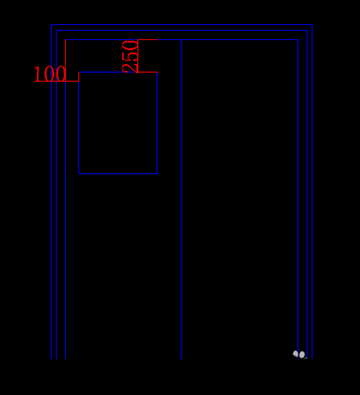
3、调用矩形命令,绘制尺寸为600*780矩形,并移动到相应位置。
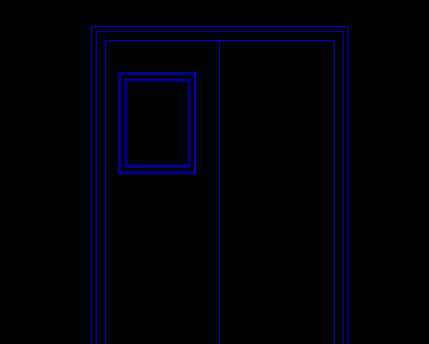
4、使用移动工具,将矩形向内偏移10,40,10。
5、然后以线段中心绘制一个半径为210的圆。
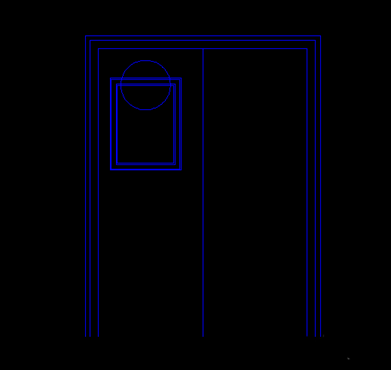
6、接着依次向内偏移10,40,10,并调用修剪命令进行修剪。
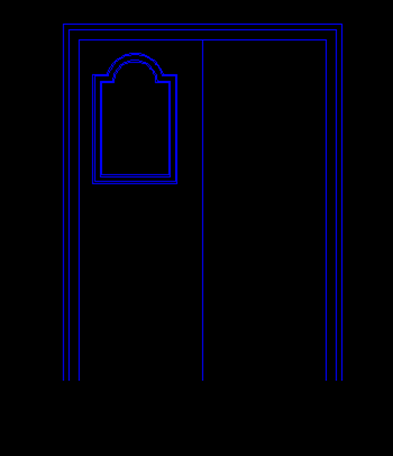
7、按上述方法绘制下面的造型。
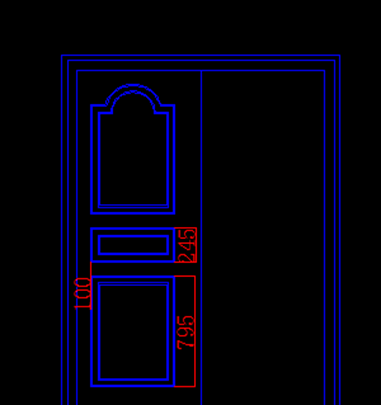
8、通过镜像的到另一侧的图形,欧式门绘制完成。
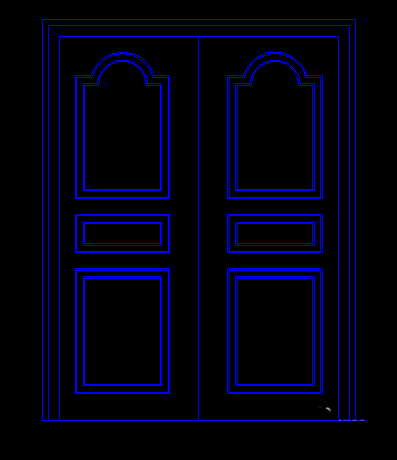 以上就是绘制CAD怎么绘制欧式门具体教程,是不是很简单,只要大家多练习操作,大家可以很快就绘制出想要的图形来。
推荐阅读:在CAD中备份如何取消
推荐阅读:CAD怎样设置等轴测环境





