
 400-718-2588
  商城
商城 



 用户中心
用户中心 


































CAD怎么绘制立体三棱柱
返回
我们在CAD软件绘制图形当中,平面图形对大多数人来说是轻而易举的,那么立体平面图呢,比如一个立体的三角形平面图又该怎么绘制呢? 下面就跟着我们的详细步骤操作一下吧
1.我们先打开ZWCAD
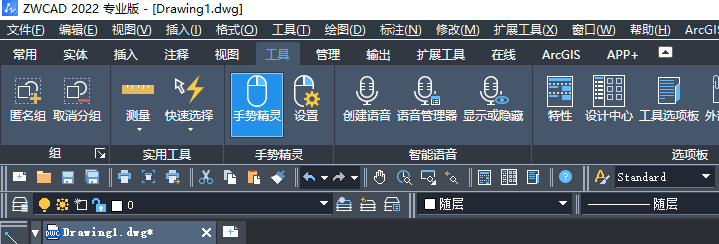
2.在左侧工具栏选中“直线”工具在绘图区域绘制一个三角形。

3.我们在下方的命令行输入“COPY”命令,将原始三角粘贴到相应的位置
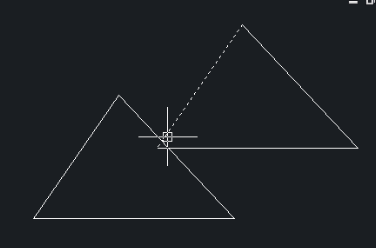
4.我们再用直线命令连接两个三角形的三个角点。

5紧接着将当中多余的线段删除,这样就得到一个立体的三棱柱

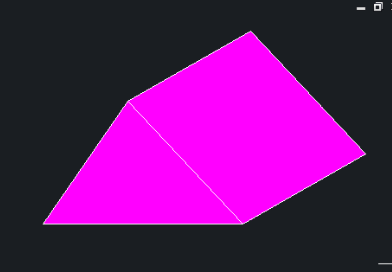
6.我们还可以在菜单中找到“图案填充-颜色“的命令,选择自己喜欢的颜色进行填充,效果如下图,根据自己的需要填充三棱柱的表面,这样能够区别于黑色的背景,
能够更直观的看到这个三棱柱。
推荐阅读:CAD怎么绘制圆内花瓣图形
推荐阅读:模型内直接按比例套图





