
 400-718-2588
  商城
商城 



 用户中心
用户中心 


































如何修改CAD中标注箭头的方向
返回如何修改CAD中标注箭头的方向
CAD中的标注默认带有箭头,箭头可以清晰地指明标注数据的对象,但是我们也会遇到默认的箭头方向并不能达到让我们标注得非常清晰的效果,这个时候我们就可以根据自己的需要修改了。接下来我就来给大家介绍一下如何修改标注箭头的方向。
1、首先打开中望CAD软件;
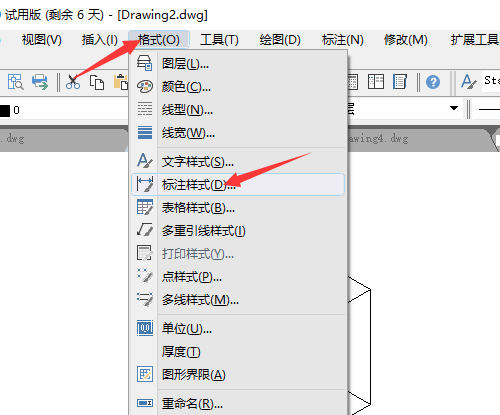
2、点击菜单栏【格式】,在里面点击【标注样式】按钮,如下图所示:
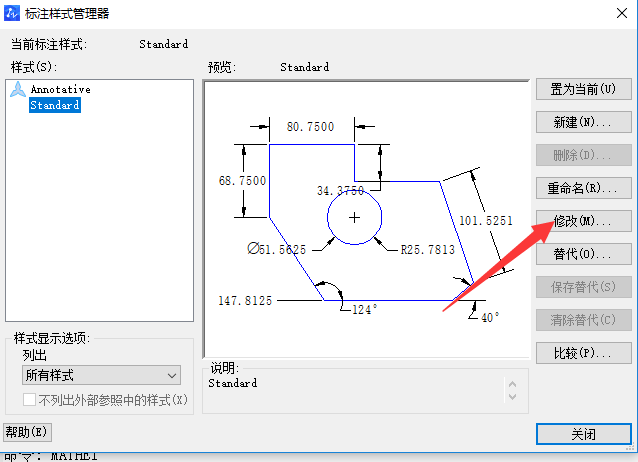
3、在弹出的标注样式对话框中,我们点击【修改】按钮;
4、在弹出的修改标注样式对话框中,点击到“调整”选项卡,在“调整方式”选项组中用户可以自行选择箭头指向,在“文字位置”选项组,用户还可以选择文字的位置,如下图所示:
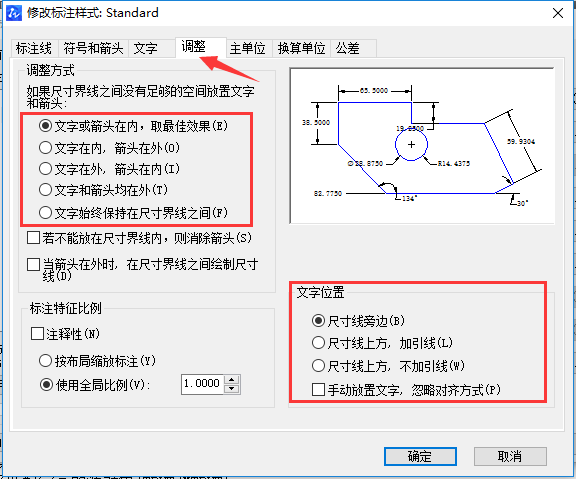
5、点击确定之后,标注样式就修改成功了。
推荐阅读:CAD
推荐阅读:中望CAD





