400-718-2588
  商城
商城 



 用户中心
用户中心 


































CAD怎么根据任意比例缩放
返回CAD怎么根据任意比例缩放
CAD软件可以对图形放大或缩小,那么如何根据一定的比例控制放大缩小的程度呢?下面是具体的操作方法:
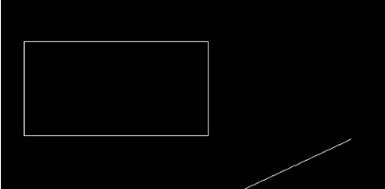
1、 我们先打开CAD,这里小编将以一个简单的矩形和一个斜向的线段作为例子来演示怎么将矩形的短边缩放为任意的长度、任意角度的线段处。
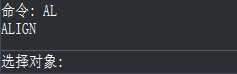
2、 我们先在命令行中输入命令al,命令行会提示我们“选择对象”。
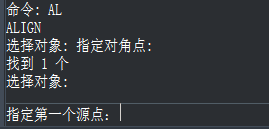
3、 选择缩放的对象再回车,也就是矩形。然后系统提示“指定一个源点”。
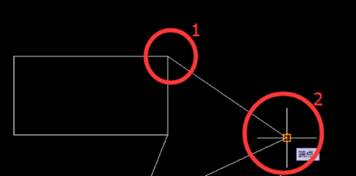
4、 因此我们依次选择下图所示中圈出的两个点。
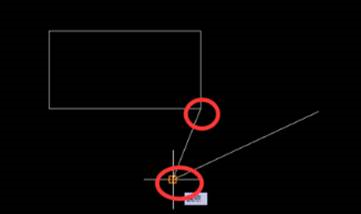
5、 系统提示我们“指定第二个源点”。因此依次选择下图中圈出的两个点。
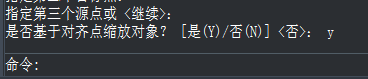
6、 在系统提示“指定第三个源点或<继续>”时,按空格键继续。然后系统提示“是否基于对齐点缩放”,我们选择“是”。
7、 此时也就缩放成功了。