
 400-718-2588
  商城
商城 



 用户中心
用户中心 


































CAD放大和缩小多边形的方法
返回CAD放大和缩小多边形的方法
我们使用CAD软件时常常会绘制图形,有时候在绘制好多边形之后,会发现其大小并不符合我们的要求,那怎么做才可以调节多边形的大小呢?
下面快跟着小编学习一下修改多边形大小比例的方法吧
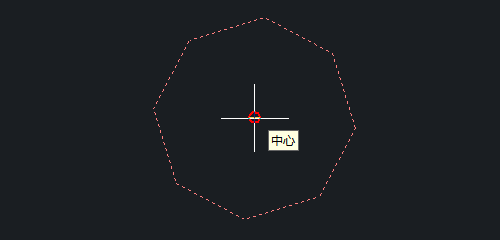
1、打开中望CAD软件后,我们先打开需要修改多边形比例大小的文件。这里以下图的多边形为例

2、然后选中多边形对象,在CAD软件的命令行里输入SCALE,按回车(Enter)键进行确认
3、点击鼠标左键以选定需要放大或者缩小的基点
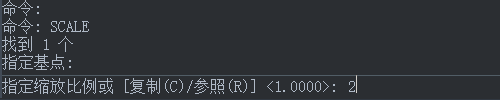
4、查看命令框,可以看见,在指定比例中,这里的数值大于1,便是放大的指令。这里小编输入2
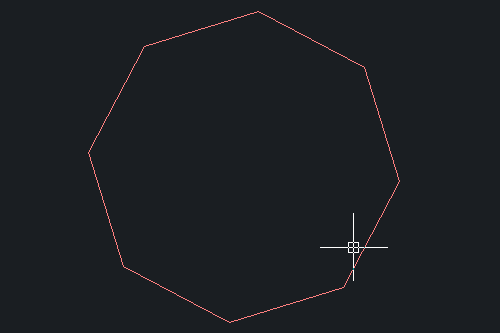
5、图形就被放大了,执行结果如下图所示
6、然后按两下空格键,继续选择该对象,输入数值小于1,便是缩小的指令。这里小编输入了0.5

7、图形便被缩小,执行结果如下图所示

以上就是放大和缩小多边形的方法。





