
 400-718-2588
  商城
商城 



 用户中心
用户中心 


































怎么使CAD中的文字显示为方框
返回怎么使CAD中的文字显示为方框
打开CAD图纸的时候,如果其中的文字文字特别多,就会影响到图形的操作速度,影响整个工作进度。为了提高图形的操作速度,可以通过将文字在CAD中设置成只显示文字边框。那么,我们应该如何在CAD中进行操作呢?下面就跟着小编一起看看吧。
1. 首先打开中望CAD,打开图纸
2. 在命令行输入【OP】,回车,打开【选项】,在【显示】选项卡里勾选【仅显示文字边框】;
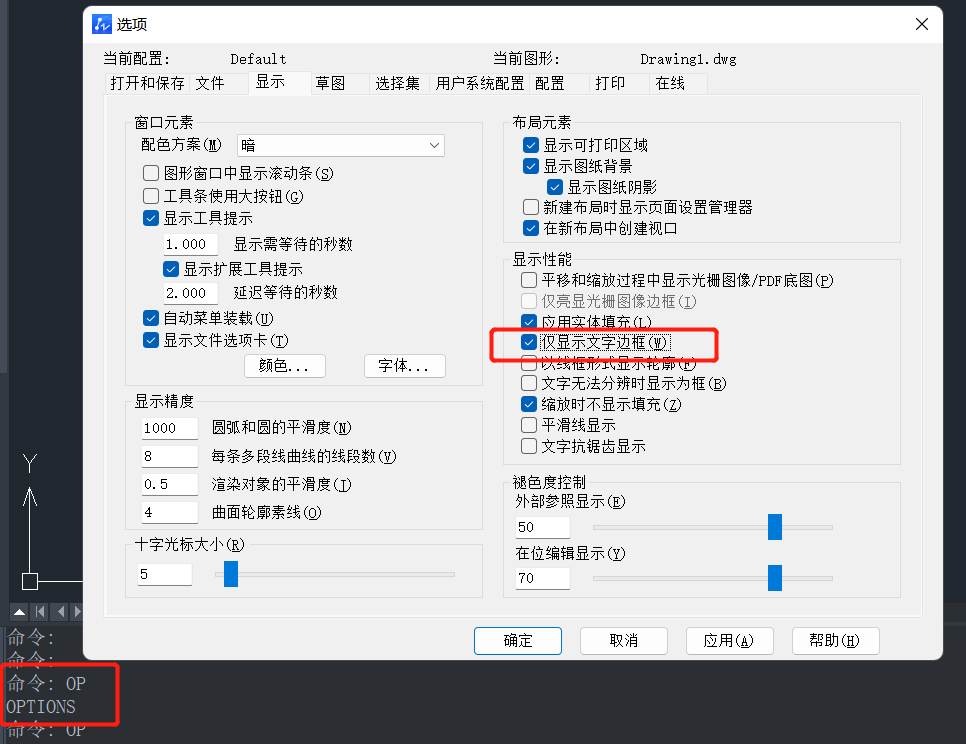
3. 点击【确定】,可以看到图形内的文字没有改变;在命令行输入【RE】,重新生成图形,就可以看到效果了。
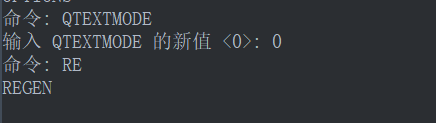
同理可得,当我们发现打开图纸后文字都变成了方框时,不要着急。可以在【选项】对话框设置,也可以直接设置变量,CAD中光标停留在选项对话框中,选项出现【QTEXTMODE】,那么在命令行输入【QTEXTMODE】,回车,输入0,在输入【RE】,回车,图形就可以恢复正常了。
推荐阅读:三维CAD
推荐阅读:CAD





