
 400-718-2588
  商城
商城 



 用户中心
用户中心 


































怎么用CAD机械版设置重量字段的小数位数
明细表中单重和总重的小数位对齐,是BOM表格规范性的基本要求。默认情况下,重量字段末尾的零会被自动隐藏,导致同一列中精度显示不统一,表格视觉混乱,也容易在审图时引发质疑。通过修改字段类型为字符型,并结合特定表达式控制小数输出位数,可以彻底解决这一问题。标题栏和明细表均可按同样逻辑配置。接下来让我们一起看看吧。
问题描述:
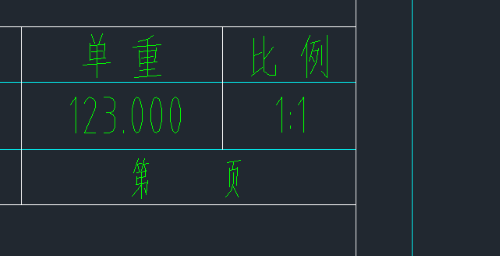
在标题栏和明细表中重量信息设置2位小数,如果小数后面的末尾是【0】,则会被隐藏,例如【15.00】,会显示为【15】。
如需要将末尾的【0】进行保留,如何操作?
步骤指引:
1.标题栏中保留末尾零的方法:
1.1 定制标题栏时 将【重量】类型定义成【字符型】,如下图
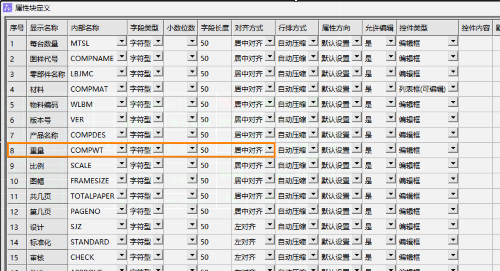
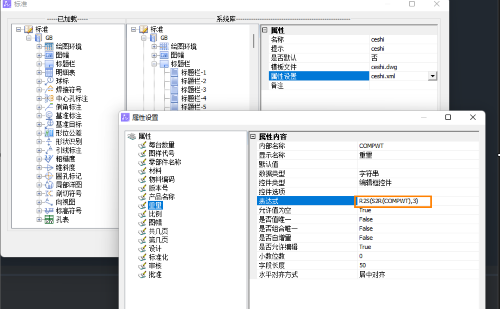
1.2 点击菜单【机械-系统维护工具-样式配置】(【ZWMSTYLEMANAGER】命令,在【系统库】找到设置的标题栏,打开【属性】,在【重量】的表达式中输入【R2S(S2R(COMPWT),3)】,如下图
备注:【R2S(S2R(COMPWT),3)】表达的意思是:在实数转换成字符串的时候进行切分,数字【3】指的是保留小数点后【3位】数字,这样后置零就能保留;
2.明细表中【单重】和【总重】保留末尾零的方法:
2.1 定制标题栏时 将【单重】和【总重】类型定义成【字符型】,
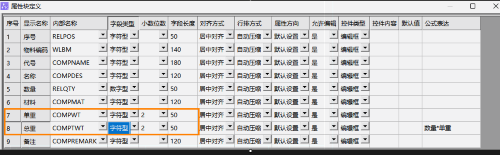
2.2 点击菜单【机械-系统维护工具-样式配置】(【ZWMSTYLEMANAGER】命令,在【系统库】找到设置的明细表,打开【属性】,在【单重】属性的表达式:【R2S(S2R(COMPWT),3)】;在【总重】的表达式中输入【R2S(S2R(COMPWT)*RELQTY,3)】
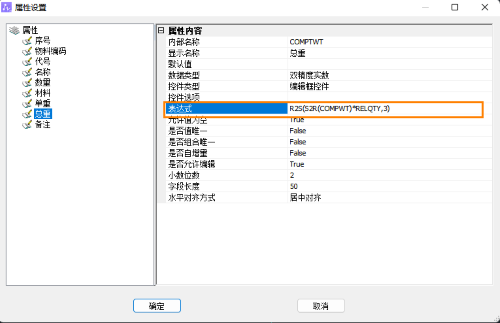
3.以上设置保存后加载生效即可。
以上就是本文的全部内容,若想了解更多CAD高效小技巧可点击下方链接~
推荐阅读:国产CAD
推荐阅读:怎么用CAD机械版绘制斜截圆管展开图







