400-718-2588
  商城
商城 



 用户中心
用户中心 


































怎么用CAD改变布局视口边框的线型
在CAD布局设计中,视口边框默认以实线显示,这一设定虽为标准配置,却常在实际应用中带来诸多不便。当图纸包含多个视口或复杂层次时,实线边框易造成视觉混淆,难以快速区分不同视口区域,从而影响设计效率与图纸的可读性。许多用户希望将边框调整为虚线等线型,以增强图纸的层次感和专业性,但苦于不知如何操作。本文将直击这一痛点,接下来让我们一起看看吧!
问题描述:
一般视口边框都是实线,如何改成图示虚线呢?
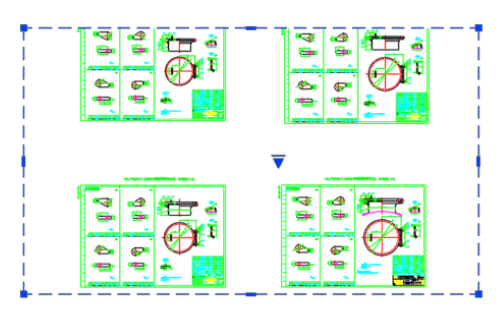
步骤指引:
1.在布局中使用【矩形】功能(【REC】快捷键),绘制一个矩形边框;
2.将矩形改成期望的线型,这里用虚线作为示例;
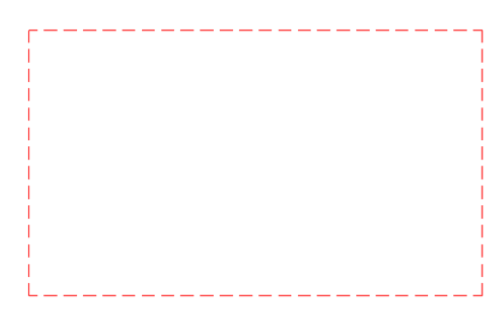
3.输入【MV】快捷键,选择分支【E】回车,根据提示选择矩形;

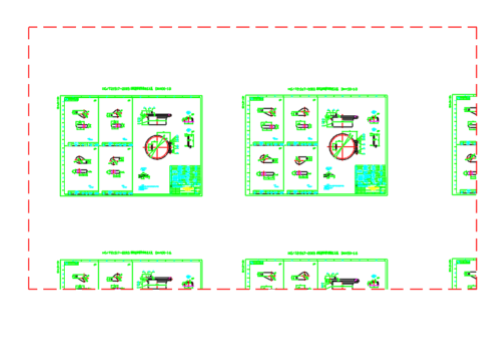
4.矩形变成一个视口,并且仍然可以切换线型以达到不同的显示效果。
以上就是本文的全部内容,若想了解更多CAD高效小技巧可点击下方链接~