400-718-2588
  商城
商城 



 用户中心
用户中心 


































怎么用CAD显示三维视图
面对打开的CAD图纸停留在传统二维平面,您是否感到无法直观审视模型的空间结构与细节?切换到三维视图是进行深入设计、分析和演示的基础。本文旨在用最简洁的指引,直击这一操作痛点,为您梳理出高效进入三维视图的几种实用路径,大幅降低学习与操作成本。接下来让我们一起看看吧。
问题描述:
三维CAD图纸,打开后视图是xy平面方向,如何进入到三维视图?
解决方案:
·方法一:点击菜单【视图-三维视图】,选择视图方向。
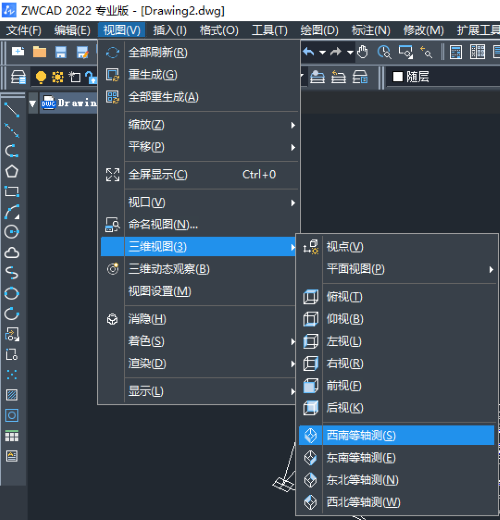
·方法二:点击菜单【视图-三维动态观察】,选择【受约束的动态观察】(只能沿着某一个方向进行翻转查看)、【自由动态观察】(快捷键【Shift+鼠标中键】,可以沿着任意方向进行旋转查看)、【连续动态观察】(旋转一次后,松开鼠标,软件可以自动连续按照上一次旋转的方向缓慢旋转视图)。
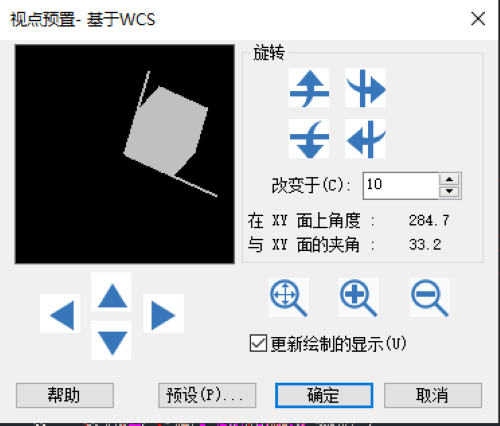
·方法三:点击菜单【视图-三维视图-视点】,通过设置视点方向,改变视图方向。
以上就是本文的全部内容,希望对大家有所帮助,有任何疑问欢迎在评论区留言~