
 400-718-2588
  商城
商城 



 用户中心
用户中心 


































3D建模软件装配中如何选择跨层级子装配的零件特征作为约束基准?
3D建模软件装配中如何选择跨层级子装配的零件特征作为约束基准?
在装配体设计过程中,当不同子装配中的零件需要互作为约束基准时,默认情况下软件限制了跨层级的特征选取,导致无法选中其他子装配内的面、轴或边作为参照。这一限制可通过修改软件配置中的“跨层级约束”选项来解除。启用后,即可在任意子装配之间自由选择约束基准,无需重新组织装配结构。
问题描述:
装配结构如下图所示,当我们为【装配005】中的【零件008】添加约束时,无法选中【装配004】中的零件特征作为约束基准,比如:【实体1】选择了矩形的面,【实体2】无法选中【装配004】中的两个柱体,那么该如何操作呢?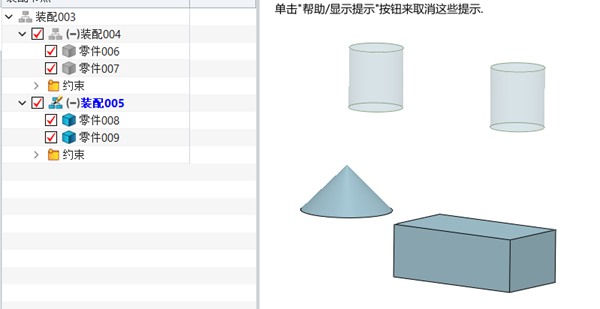
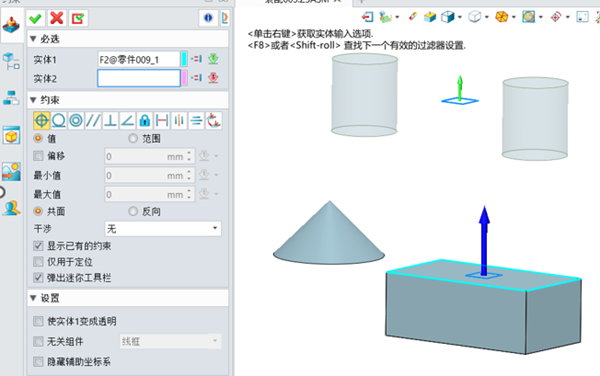
步骤指引:
在软件的默认设置中,子装配之间是无法相互添加约束的,需要在【配置】中勾选【跨层级装配约束】。
1. 打开软件,点击右上角的齿轮图标【配置】;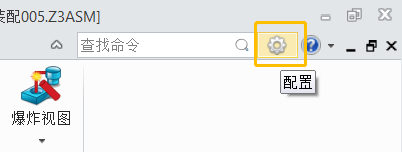
2. 点击【零件】,勾选【跨层级约束】,点击【确认】。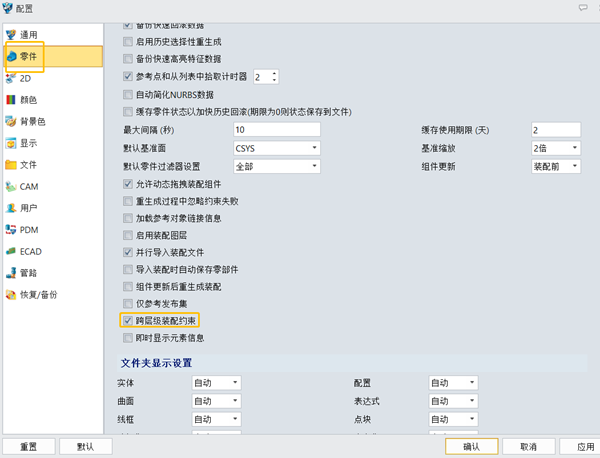
3. 重新添加约束,【装配004】中的零件可选。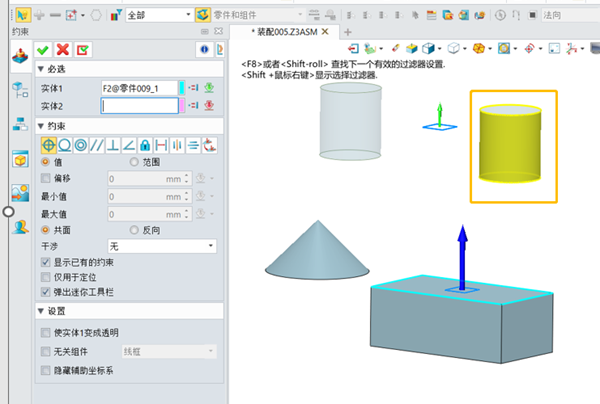
开启跨层级约束后,不同子装配间的零件特征均可相互选取,约束添加不再受层级限制。若需恢复默认行为,按相同路径取消勾选即可。如有其他疑问,欢迎在评论区留言。祝您设计顺利!
推荐阅读:建模软件







