
 400-718-2588
  商城
商城 



 用户中心
用户中心 


































在CAD中指定一条边绘制正多边形
返回
在CAD中指定一条边绘制正多边形
在CAD中如果我们在已知一条边的情况下,要如何绘制出一个完整的多边形呢,其实绘制多边形的命令是有这个功能的,下面就一起来看看要如何操作吧~
1、首先打开中望CAD软件;
2、接着启用直线命令,点击软件上方的【绘图】在里面找到并点击【直线】按钮,或绘画区工具栏点击【直线】按钮,绘制出一条直线;
3、继续启用多边命令,点击软件上方菜单栏中的【绘图】,在里面找到并点击【正多边形】按钮,或绘画区工具栏点击【正多边形】按钮;
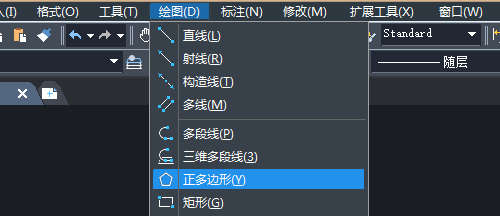
4、启用之后,我们按照命令区的提示,输入要绘制的多边形边数,这里我们输入6,回车;

5、然后根据命令区的提示,输入:E,如下图,再回车;

6、回车之后,就会提示“指定边的端点”,我们按照提示一次点击刚刚我们画的直线的两个端点;
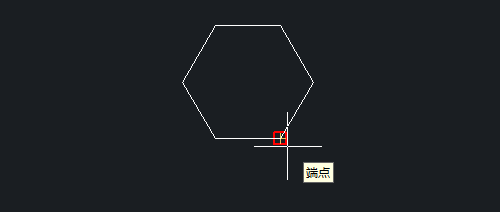
7、这样多边形就绘制完成啦,如下图:

通过指定一条边也可以绘制正多边形哦,你学会了吗?
推荐阅读:CAD
推荐阅读:中望CAD





