
 400-718-2588
  商城
商城 



 用户中心
用户中心 


































CAD批量得到坐标的两种方法
返回CAD批量得到坐标的两种方法
在CAD软件想快速得到大量坐标应该怎么操作呢?下面给大家分享两个比较实用的方法。
方法一:利用“数据提取”
我们以下图为例:

依次点击的“工具”、“数据提取”。
在会话框中选择“创建新数据提取”,然后下一步。
然后选择对象,点击下一步。
选择要从中提取数据的对象,按下一步继续。
选择要提取的特性,选好后点击下一步。因为要提取坐标,所以X、Y、Z是一定要勾选的。
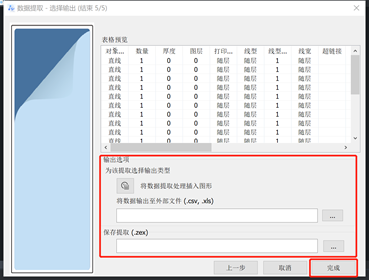
最后,将数据输出到外部文件。点击按钮完成。
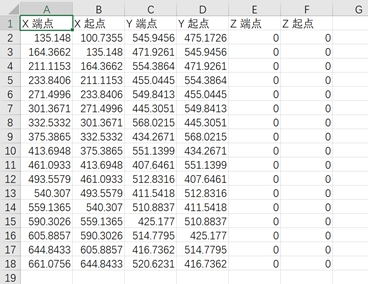
打开文件后就可以看到坐标都被提取出来了。
方法二:利用LIST命令
以下图为例提取下面四个点的坐标
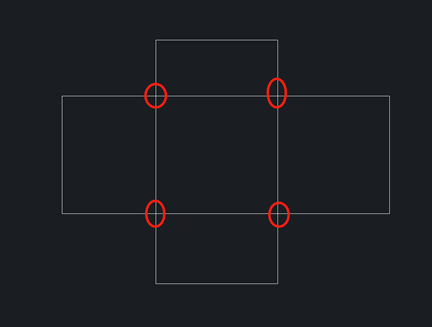
先输入多段线命令“PL”回车。
按照顺序点选要提取坐标的四个点。操作完成后回车。
然后选中这条多段线。
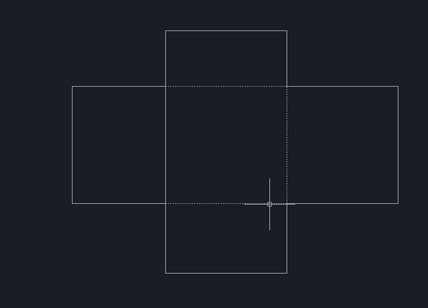
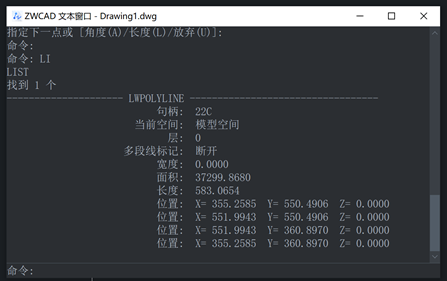
输入LI回车。可以在下图所示会话框中看到这四个点的坐标了。
推荐阅读:中望峰会
推荐阅读:中望CAD





