
 400-718-2588
  商城
商城 



 用户中心
用户中心 


































如何用CAD绘制三角支架
返回如何用CAD绘制三角支架
CAD作为一款二维三维的绘图软件,不仅能够绘制出复杂的工程图,也能画出一些简单的机械零件图。那么,你知道如何用CAD绘制三角支架吗?下面就跟着小编一起做做看吧。
1. 首先打开中望CAD,绘制出下图的三角支架;
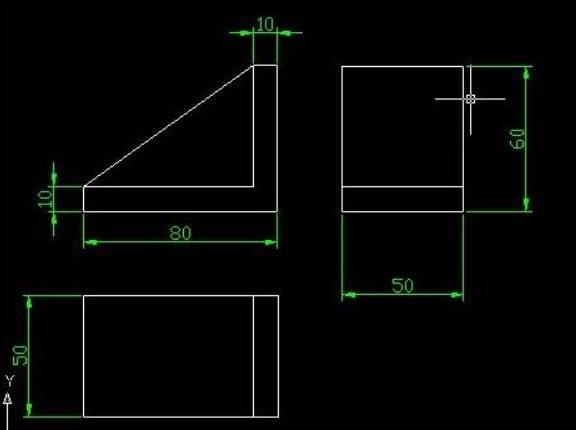
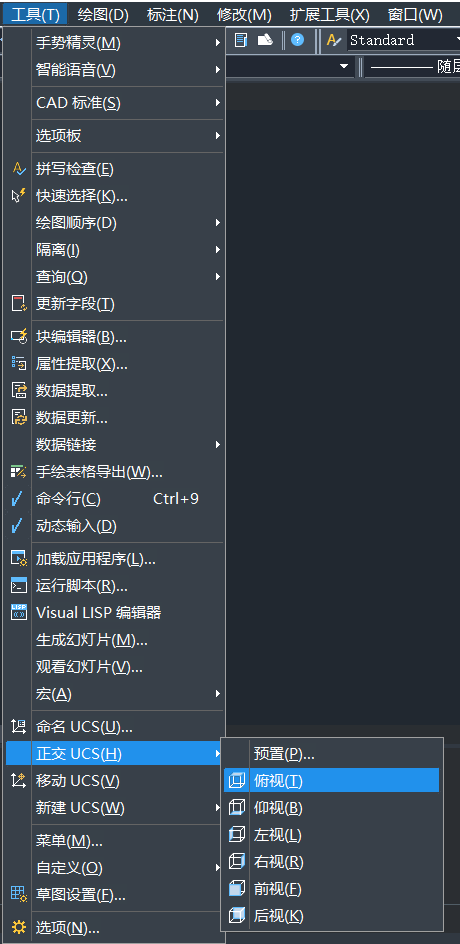
2. 在上方工具栏【工具】-【正交】打开正交模式,根据尺寸要求绘制第一个图形;
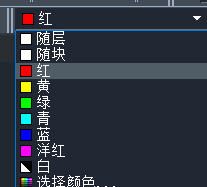
3. 将图层颜色更改为红色,选择构造线工具;
4. 在命令行输入【H】,自动绘制水平构造线,回车结束;再在命令行输入【v】,绘制垂直构造线;
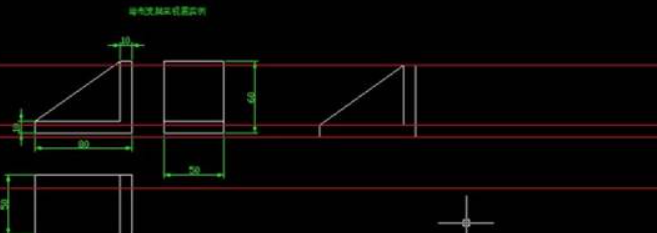
5. 以尺寸最下面一条构造线为基准,绘制左视图;
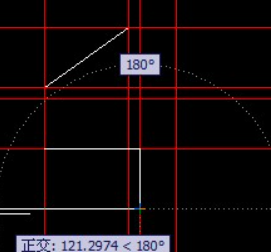
6. 再根据绘制左视图的步骤绘制俯视图,删除构造线即可。
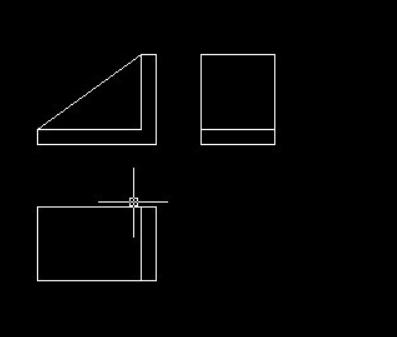
以上就是如何用CAD画三角支架的全部内容,根据步骤,我们使用了【直线】工具和【构造线】工具来绘制所需的三角支架。其实,还有很多不一样的办法可以绘制出三角支架,相信大家在练习的过程中也会逐渐掌握各种绘制方法,期待大家的进步。
推荐阅读:三维CAD
推荐阅读:CAD软件





