
 400-718-2588
  商城
商城 



 用户中心
用户中心 


































如何用CAD的pl命令计算图形面积与周长
返回如何用CAD的pl命令计算图形面积与周长
大家都知道如何用命令、快捷键等方法去计算图形的面积,用命令计算的典型方法中pl快捷命令是我们最常见的一个,那么,你知道如何用pl命令去计算CAD图形的面积吗?下面跟着小编一起来动手操作一下吧。
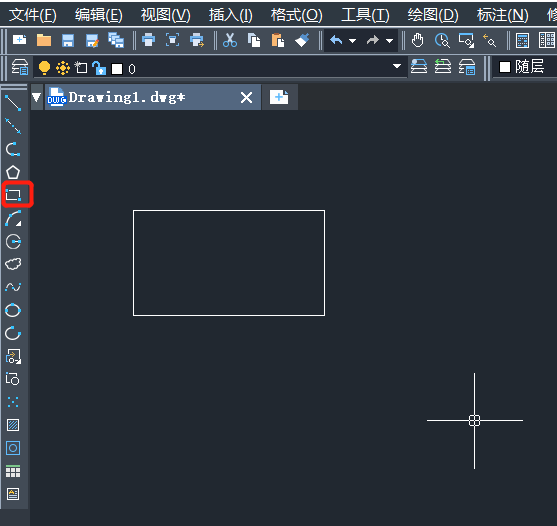
1. 打开中望CAD,在工作区用【矩形】工具画出一个矩形;
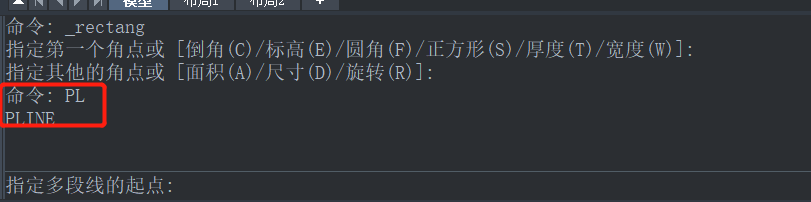
2. 先描出圆弧,在下方命令行输入【pl】,输入空格后,选择半圆弧的右端点,在命令行输入【A】,空格,输入【s】,空格,分别选中圆弧中点与左端点;
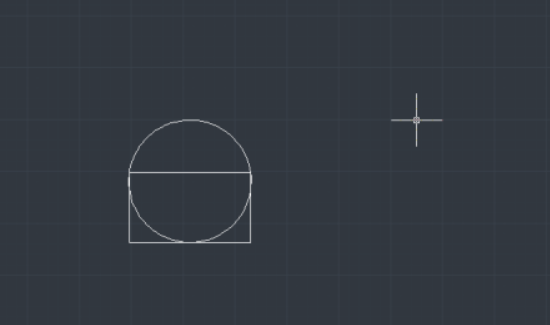
3. 描出矩形,在命令行输入【1】空格,依次选择矩形的每个顶点,最后要和起点重合;在命令行输入【c】,空格,矩形的描边就完成了;
4. 在命令行输入【AA】空格,再输入【o】,选择刚才描好的图形,计算面积即可。
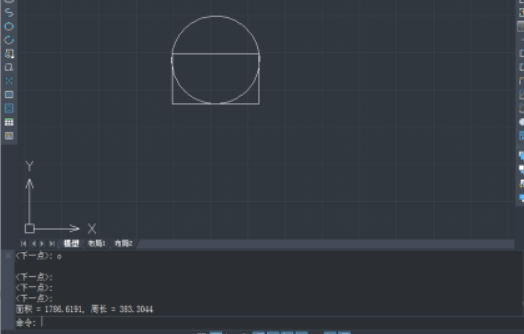
经过以上四步,我们就得出了图中图形面积与周长,是不是很简单呢?大家快点动手试一试吧。
推荐阅读:三维CAD
推荐阅读:CAD





