400-718-2588
  商城
商城 



 用户中心
用户中心 


































CAD中为啥图层状态的图标不一样
在CAD日常设计与协作中,您是否也曾在图层特性管理器中疑惑:为何部分图层状态图标与众不同?这种视觉差异并非软件显示错误,而是一个关键的状态提示。它直接影响着您在布局视口中的图纸呈现与打印效果,若忽视其含义,可能导致最终输出与设计预期不符。图标的变化,实为软件在清晰提醒您注意特定图层属性的特殊设置。识别并理解这些图标,是确保图纸表达精准、提升工作效率的重要一步。接下来,让我们一起探究其背后的原因与解决方法~
问题描述:
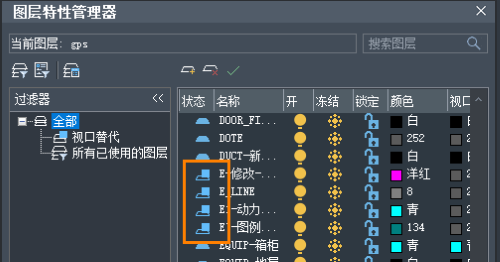
在图层特性管理器中,有些图层状态的图标不一样,如下图,这是为什么?
步骤指引:
图层状态异常是由于这些图层设置了视口替代的样式,如视口颜色,视口线型,视口线宽等,为了提示在视口中这些图层样式是有区别的,所以改变了图标的样式。
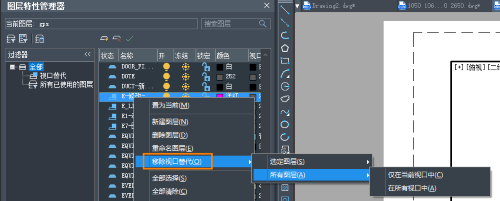
如果要恢复这些图层样式的属性,可以在选择这些图层后,点击鼠标右键,在菜单上选择【移除视口替代】,然后根据需要移除的范围进一步选择就可以了。
以上就是本文的全部内容,希望对大家有所帮助,有任何疑问欢迎在评论区留言~