
 400-718-2588
  商城
商城 



 用户中心
用户中心 


































如何修改CAD块的线宽
返回如何修改CAD块的线宽
当我们创建完一个块之后,对线宽的大小不满意要进行修改,如果回到之前创建的时候修改就很不方便,那么要如何做到在创建块之后再进行快速地修改呢?下面我就来介绍一下~
1.打开中望CAD软件之后,把相应的块打开;

2.鼠标双击这个块,系统会自动弹出“块编辑”的对话框,如下图,我们点击“确定”按钮;
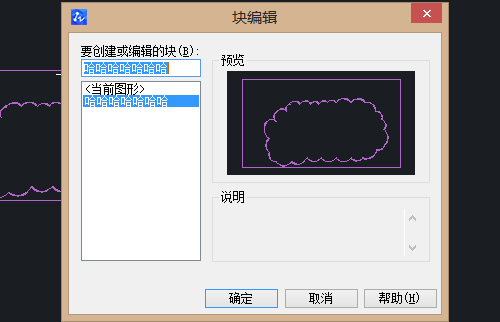
3.然后我们就进入到块编辑器中,我们选中整个块。在命令行中输入:PE,回车;
4.根据命令行出现的提示,我们完成相应的指示,选择块作为对象,再在命令区中输入:W,按下回车键确认;

5.根据CAD软件命令行出现的指示,我们输入要修改的新宽度,按下空格键;
6.这样就完成设置啦,完成之后,我们关闭块编辑器,在弹出来的窗口中,我们点击选择保存。
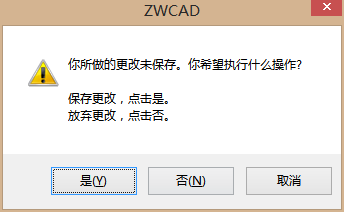
7.这样我们就能成功快速地修改了块的线宽。

以上就是快速修改块的线宽的操作啦,学会之后,以后遇到这种情况就可以快速修改啦。
推荐阅读:中望峰会
推荐阅读:CAD





