400-718-2588
  商城
商城 



 用户中心
用户中心 


































CAD怎么对线性对象创建直径标注
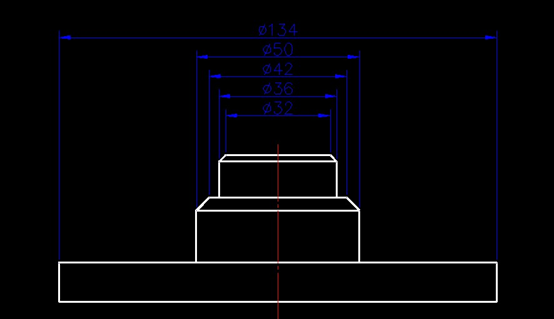
返回在CAD内创建新的直径标注,而所拾取的标注对象皆是线性对象时,需给标注增加一个直径符号的前缀,本文将会介绍怎么在标注前增加符号。
1.使用CAD打开待会要标注的图形文件,一个泵盖的切面如下图;

2. 选择菜单栏上的【标注】,单击【标注样式】;
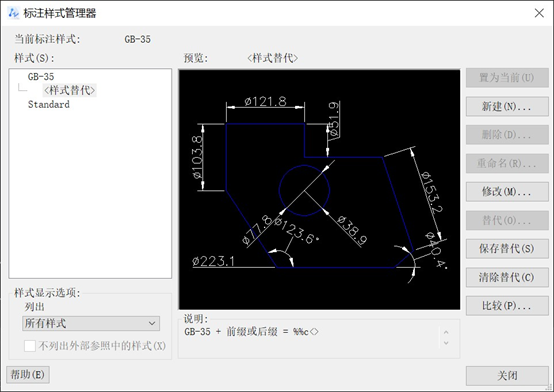
3.弹出的【标注样式管理器】,选择【修改】按钮;
4.弹出【替代当前标注样式】对话框,选择【主单位】的选项,线性标注框内的【前缀】文本框里面输入代表直径符号∅,即在CAD内的控制码为【%%c】;
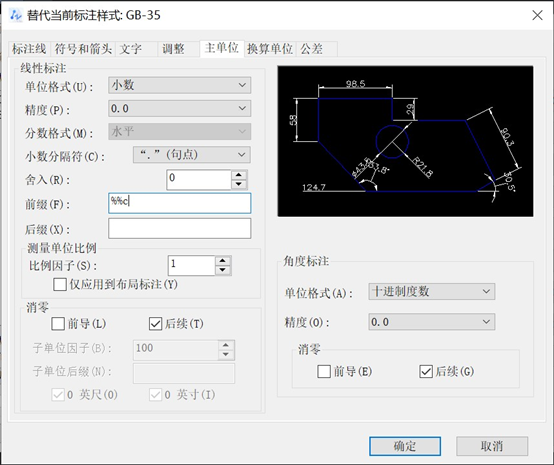
5.点击确定,返回【标注样式管理器】的对话框,对【关闭】按钮进行单击,回到绘图的界面,此刻完成对直径符号的增加;
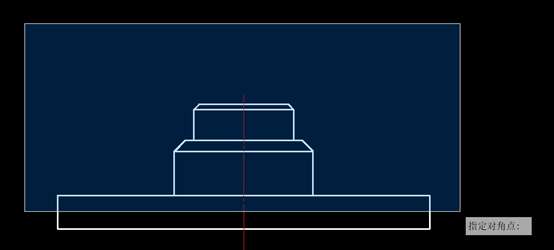
6.点击【标注】,选中【快速标注】的按钮,激活该命令;
7.框选住全部的有关泵盖图形上部的图线,按下回车键结束;
8.当前的是形式【连续】标注,输入【S】命令更改为【并列】标注;

9.向上拖动拉出标注尺寸线,可自定义到合适位置。