
 400-718-2588
  商城
商城 



 用户中心
用户中心 


































CAD中选择对象不显示夹点的解决方法
返回CAD中选择对象不显示夹点的解决方法
CAD是一个功能强大的设计软件,可以帮助利用计算机及图形设备帮助设计工作人员进行设计工作。在土木建筑、装饰装潢、城市规划及机械设计等各个领域都有着极其广泛的应用。学习CAD是一个漫长的过程,由于对CAD软件的不熟悉,初学者经常会遇到很多小问题,小编今天就为大家带来被选中对象的夹点不显示的两个解决方法吧。
1.【GRIPS】命令
在打开的图纸中的下方命令行中输入【GRIPS】,回车结束,根据命令行中的提示,输入【GRIPS】的新值,在输入框输入【1】,回车结束,被选中的对象的夹点就显示出来了;
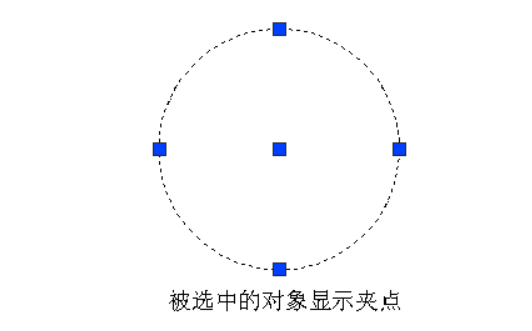
2.【OPTIONS】命令
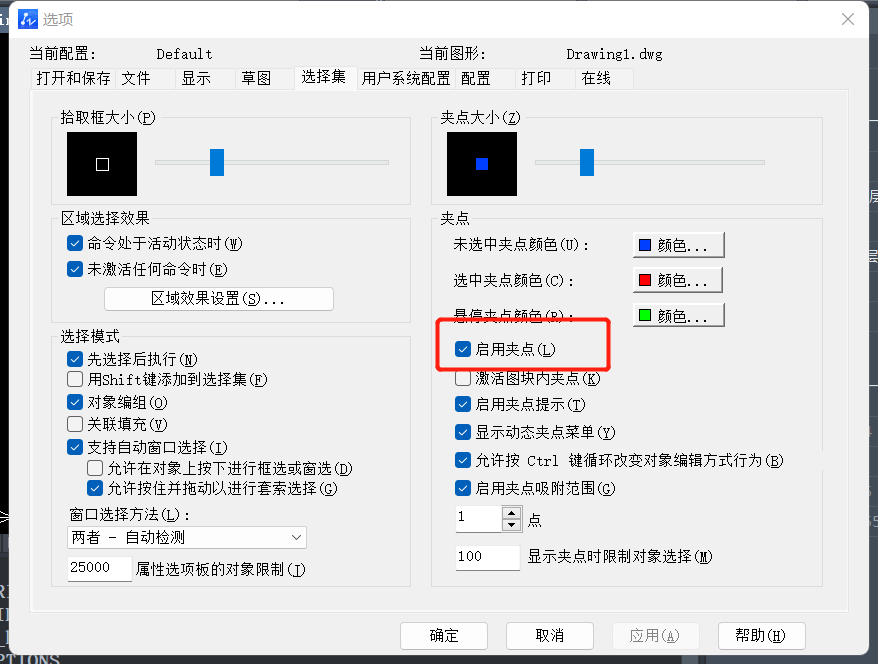
在命令行中输入【options】,回车结束,或是在上方工具栏中点击【工具】-【选项】,打开【选项】窗口后切换到【选择集】页面,在右下角的【夹点】处勾选【启用夹点】,点击【确定】,夹点显示就打开了。
 推荐阅读:CAD
推荐阅读:CAD软件





